Domain mein-automobil.de kaufen?
Wir ziehen mit dem Projekt
mein-automobil.de um.
Sind Sie am Kauf der Domain
mein-automobil.de interessiert?
domain@kv-gmbh.de · 0541-91531010
Domain mein-automobil.de kaufen?
Wo ist mein Backup?
Wo ist mein Backup? Hast du es auf einer externen Festplatte gespeichert oder in der Cloud abgelegt? Es ist wichtig, dass du regelmäßig Backups machst, um deine Daten zu schützen. Wenn du nicht sicher bist, wo dein Backup ist, solltest du dringend nachschauen, um sicherzustellen, dass deine wichtigen Dateien sicher gesichert sind. Denke daran, dass ein Backup an einem sicheren Ort aufbewahrt werden sollte, um Datenverlust zu vermeiden. **
Geht mein WhatsApp-Backup noch?
Das hängt davon ab, ob du regelmäßig Backups deiner WhatsApp-Daten erstellt hast. Wenn ja, solltest du in der Lage sein, dein Backup wiederherzustellen. Wenn nicht, kann es sein, dass du deine Daten verloren hast. Es ist immer ratsam, regelmäßig Backups deiner wichtigen Daten zu erstellen, um solche Situationen zu vermeiden. **


Ähnliche Suchbegriffe für Excel-Backup
Top-Angebote
Produkte zum Begriff Excel-Backup:
-
XSHOT Blaster-Zubehör Excel, Schaumstoff-Darts, Nachfüllpack, 50 StückKompatibel mit allen führenden Blaster-Marken Air Pocket Technologie für weitere und präzisere Schüsse Altersempfehlung ab 8 Jahre Merkmale: Ausführung: Schaumstoff-Darts sonstiges: Hinweis: ACHTUNG: Nicht auf Augen oder Gesicht zielen. Darts nicht verändern. Für Spieler und Personen, die sich innerhalb des Spielbereichs befinden, wird die Verwendung eines Augenschutzes empfohlen. ACHTUNG: ERSTICKUNGSGEFAHR Für Kinder unter 3 Jahren nicht geeignet, da Kleinteile erzeugt werden können.8,90 €*Versand: 4,15 €Sichere Weiterleitung zum Anbieter
-
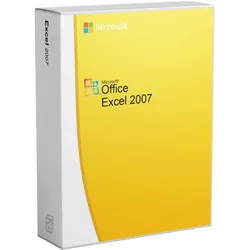
Microsoft Excel 2007Microsoft Excel ist eines der leistungsfähigsten Tabellenkalkulationsprogramme der Welt. Mit Microsoft Excel 2007 vereinfachen Sie Ihren Büroalltag mit den umfangreichen Formeln und Funktionen. Nutzen Sie die vielseitigen Visualisierungsmöglichkeiten und erstellen Sie aussagekräftige Diagramme für Ihre Daten. Sie können Ihre Berichtsausgabe in viele verschiedene Formate der Tabellenkalkulationssoftware Microsoft Excel 2007 exportieren. Das Format Microsoft Excel 2007 gibt Berichte im nativen Excel-XML-Format (auch als XLSX bekannt) aus. So können Sie schnell native Excel-Tabellen für Microsoft Excel 2002, Microsoft Excel 2003 und Microsoft Excel 2007 bereitstellen. Benutzer von Microsoft Excel 2002 und Microsoft Excel 2003 müssen das Microsoft Office Compatibility Pack installieren. Dieses enthält Funktionen zum Öffnen und Speichern des neuen Formats Um Microsoft Excel 2007 schnell und effizient nutzen zu können, benötigen wir einige Grundlagen über den Aufbau und die Funktionsweise der Tabellenkalkulation Excel von Microsoft. Wir benutzen Tabellen, um mit Zahlen zu rechnen - soweit noch logisch. Wichtig ist, dass wir die einzelnen Bestandteile unserer Tabelle eindeutig benennen können, damit wir später bei Berechnungen auf Werte in bestimmten Zellen zugreifen können. Für eine Zelle haben wir eine Spalte, in der sich die Zelle befindet, eine Zeile in der Tabelle außerdem kann es mehr als ein Tabellenblatt (Arbeitsblatt) geben (muss es aber nicht) Benötigen wir mehrere zusammenhängende Zellen, spricht man von einem Bereich. Spaltenbezeichnung in Microsoft Excel 2007 Die Spalten der Tabelle sind mit Großbuchstaben beschriftet und beginnen mit "A". In unserem Beispiel steht der Wert "12" in Spalte "B". Bei der sechsundzwanzigsten Spalte sind wir bei dem Buchstaben "Z". Je nach Anwendung können aber auch mehr als 26 Spalten notwendig sein. Jetzt arbeiten wir einfach mit Doppelbuchstaben als Bezeichnung - die 27zigste Spalte hat dann die Bezeichnung "AA". Bei der 702. Spalte mit der Bezeichnung "ZZ" sind die zweistelligen Bezeichnungen zu Ende. Dann arbeiten wir einfach mit 3 Buchstaben weiter. Wir haben also genug Kapazität. Wer braucht da noch den Klugscheißermodus auf Partys. Auf die Frage, wie viele Spalten in Excel möglich sind, gibt es 2 Antworten. Seit Microsoft Excel 2007 sind 16.384 Spalten möglich - die letzte Spalte in Excel ist XFD. Vor Excel 2007 waren "nur" 256 Spalten möglich. Die Tastenkombination, um zur letzten Spalte zu springen, ist: STRG + Pfeil nach rechts (MAC: CMD + Pfeil nach rechts) (probieren Sie einfach auch das Gegenteil aus). Zeilenbezeichnung in Microsoft Excel 2007 Die Zeilennummer wird auf der linken Seite fortlaufend in Dezimalzahlen angegeben. Das beginnt bei der Nummer 1 und geht bis zur Zeile 1.048.576 (vor Excel 2007 waren nur 65.636 Zeilen möglich). Die Position eines Wertes kann durch die Angabe von Spalte und Zeile beschrieben werden (Excel geht immer in dieser Reihenfolge vor). Unsere Beispielzahl "34,5" aus dem obigen Beispiel befindet sich also an Position C2. Position einer Zelle Diese Positionsangabe wird in Excel oben ganz links angezeigt. Wir sehen im obigen Beispiel für unseren Inhalt "34,5" die Position "C2". Wir können über dieses Feld direkt zu einer Position springen, indem wir dort eine Positionsbezeichnung eingeben. Geben Sie hier einfach "Z6" ein und bestätigen Sie. Wir werden dann direkt in die Zelle "Z6" gebeamt. Tabellenblatt (Arbeitsblatt) - mehr als 1 für mehr Komfort Mit der Angabe von Spalte und Zeile haben wir eine relativ klare Positionsbezeichnung - allerdings müssen wir noch das Tabellenblatt angeben, wenn wir mit mehr als einem Tabellenblatt (Arbeitsblatt) arbeiten. Wir können in Excel mit mehr als einem Tabellenblatt arbeiten. Dies ist je nach Anwendung sinnvoll. Die Beschriftung des Arbeitsblatts befindet sich in der Fußzeile der Tabelle und hat den Standardnamen "Tabelle1". In der neuesten Version von Microsoft Excel 2019 wird beim Erstellen einer neuen Arbeitsmappe nur ein Arbeitsblatt im Voraus erstellt. In früheren Versionen waren es immer 3 Arbeitsblätter auf einmal. Je nach Bedarf können weitere Arbeitsblätter erstellt werden. Diese können auch umbenannt werden und wir müssen uns nicht mehr mit dem sinnlosen Namen "Tabelle1" herumschlagen. Dazu später mehr. Bereich - mehrere zusammenhängende Zellen Wenn wir mehrere zusammenhängende Zellen in unsere Berechnung einbeziehen wollen, verwenden wir einen Bereich. Der Bereich wird durch die Startzelle (z. B. "B2") und die Endzelle (z. B. "B5") definiert. Wir haben also für diesen Bereich die Zellen "B2", "B3", "B4" und "B5" - diese Schreibweise wäre eindeutig zu aufwendig. Daher haben wir die Excel-Notation mit dem Doppelpunkt "B2:B5". Das kann man rechts genauso machen - der Bereich "B2:D2" enthält die Zellen "B2", "C2" und "D2". Darüber können auch komplette Blöcke definiert werden - die Definition "B2:C4" enthält B2, B3, B4, C2, C3 und C4. Die Darstellung des Inhalts ist wichtig - die ...17,95 €*Versand: 0,00 €Sichere Weiterleitung zum Anbieter
-
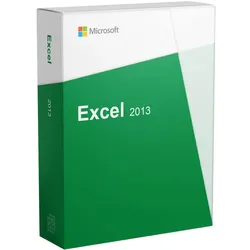
Microsoft Excel 2013Mit der Version Microsoft Excel 2013 ist das Programm um zahlreiche Features erweitert worden und hilft Ihnen jetzt noch besser Ihre Tabellen und Zahlen übersichtlich aufzubereiten. Das beliebte und leistungsstarke Tabellen Kalkulationsprogramm aus dem Hause Microsoft darf auf keinem gut ausgestatteten Rechner fehlen.Die Bedienung ist dabei gewohnt simpel geblieben und überzeugt durch Nutzerfreundlichkeit. Microsoft Excel 2013 ist lernfähig und merkt sich Ihre Verhaltensmuster, so kommen Sie ab sofort noch schneller ans Ziel. Daten in Erkenntnisse umwandeln Daten mit einem Layout versehen Ordnen Sie Ihre numerischen oder Textdaten auf Arbeitsblättern oder in Arbeitsmappen. Die Anzeige im Kontext hilft Ihnen, fundierte Entscheidungen zu treffen. Daten neu formatieren und anordnen Während Sie sich unterschiedliche Zusammenstellungen anschauen, lernt Excel, erkennt das Muster und vervollständigt die restlichen Daten automatisch. Dazu sind weder Formeln noch Makros erforderlich. Die Suchfunktion "Sie wünschen..." führt Sie durch die Befehle, die Sie benötigen, um die gewünschten Ergebnisse zu erhalten. Analysen durchführen Excel führt komplexe Analysen für Sie durch und fasst Ihre Daten mit einer Vorschau verschiedener PivotTable-Optionen zusammen, sodass Sie sie vergleichen und die Option auswählen können, die Ihre Botschaft am besten herüberbringt. Alle Daten im Blick Schneller Einstieg in Diagramme Excel kann Diagramme zur optimalen Veranschaulichung Ihrer Datenmuster empfehlen. Zeigen Sie die unterschiedlichen Optionen schnell in der Vorschau an, und wählen Sie diejenigen aus, mit denen Sie Ihre Erkenntnisse am besten verdeutlichen können. Die beste Abfolge finden Entdecken und vergleichen Sie unterschiedliche Methoden zur visuellen Darstellung Ihrer Daten und Botschaften. Wenn Sie diejenige gefunden haben, mit der sich Ihre Daten am besten darstellen lassen, können Sie mit einem einzigen Klick Formatierungen, Sparklines, Diagramme und Tabellen anwenden. Eine Reihe neuer, moderner Diagramme hilft Ihnen in Excel 2016 dabei, Ihre Daten frisch und spritzig zu präsentieren. QuickInfo zur Verfügbarkeit der Funktion Trends und Muster hervorheben Mit Datenbalken, Farben und Symbolen können Sie wichtige Werte visuell hervorheben und so Trends und Muster in Ihren Daten im Handumdrehen erkennen. Mit der neuen Prognosefunktion in Excel 2016 erstellen Sie mit nur einem Klick Prognosen Ihrer Datenreihen, um Zukunftstrends sichtbar zu machen. Systemanforderungen Prozessor : 1 Gigahertz (GHz) oder schneller x86-bit oder x64-bit Prozessor mit SSE2 Befehlssatz Arbeitsspeicher : 2 GB RAM Festplattenspeicher : 3,0 GB verfügbarer Festplattenspeicher Display : 1024 x 768 Bildschirmauflösung Grafik : Grafikbeschleunigung erfordert eine DirectX 10 Grafikkarte. Betriebssystem : Windows 10, Windows 8.1, Windows 8, Windows 7 Service Pack 1, Windows Server 2016, Windows Server 2012 R2, Windows Server 2012, oder Windows Server 2008 R2 Lieferumfang: Originaler Lizenzschlüssel für die online Aktivierung. Verifizierter Downloadlink um die Software schnell & sicher zu beziehen. Rechnung auf Ihren Namen inkl. MwSt. Anleitung für die einfache Installation. Hinweis: Dieses Angebot beinhaltet keinen Produkt-Key Aufkleber (COA-Label). Dieses Angebot richtet sich an Privat sowie Unternehmen, Geschäftskunden, Behörden, Organisationen, Schulen, Gemeinden und Kirchen.29,95 €*Versand: 0,00 €Sichere Weiterleitung zum Anbieter

-
Wo ist mein WhatsApp Backup?
Wo ist mein WhatsApp Backup? Dein WhatsApp Backup wird normalerweise auf deinem Smartphone gespeichert, entweder in der Cloud (wie z.B. Google Drive oder iCloud) oder lokal auf deinem Gerät. Du kannst die Einstellungen in WhatsApp überprüfen, um zu sehen, wo deine Backups gespeichert sind. Wenn du dein Backup wiederherstellen möchtest, gehe zu den Einstellungen in WhatsApp und wähle die Option "Chats" und dann "Chat-Backup". Dort kannst du sehen, wann das letzte Backup erstellt wurde und ob es in der Cloud oder lokal gespeichert ist. Wenn du weitere Hilfe benötigst, kannst du auch den WhatsApp-Support kontaktieren. **
-
Wo ist mein Threema Backup?
Hast du dein Threema Backup auf deinem Smartphone gespeichert? Normalerweise wird das Backup in einem bestimmten Ordner auf deinem Gerät abgelegt. Möglicherweise hast du es auch auf einer externen Speicherkarte gesichert. Falls du dein Backup in der Cloud gespeichert hast, solltest du dort nachsehen. Wenn du dein Backup nicht finden kannst, überprüfe deine Einstellungen in der Threema App, um sicherzustellen, dass die automatische Sicherung aktiviert ist. **
-
Wo finde ich mein Backup?
Um dein Backup zu finden, musst du zunächst wissen, wo du es erstellt hast. Hast du es auf deinem Computer, externen Festplatten, Cloud-Diensten oder anderen Speichermedien gesichert? Überprüfe diese Orte, um dein Backup zu finden. Wenn du ein automatisches Backup eingerichtet hast, schaue in den Einstellungen deiner Backup-Software nach. Alternativ kannst du auch in deinem E-Mail-Postfach nachsehen, ob du Benachrichtigungen über den erfolgreichen Abschluss des Backups erhalten hast. Wenn du immer noch Schwierigkeiten hast, dein Backup zu finden, solltest du die Anleitung oder den Support deiner Backup-Lösung konsultieren. **
-
Wo finde ich mein iPhone Backup?
Du kannst dein iPhone-Backup auf deinem Computer finden, wenn du es über iTunes oder Finder erstellt hast. Unter Windows findest du das Backup im Ordner "Apple" oder "Apple Computer" im Verzeichnis "AppData" oder "Application Support". Auf einem Mac befindet sich das Backup im Ordner "MobileSync" im Library-Verzeichnis. Alternativ kannst du auch in den Einstellungen deines iPhones unter "iCloud" nachsehen, ob dort ein Backup erstellt wurde. **


Wo finde ich mein iCloud Backup?
Du kannst dein iCloud-Backup auf deinem iPhone oder iPad finden, indem du zu den Einstellungen gehst und dort auf deinen Account klickst. Anschließend wählst du "iCloud" aus und dann "Backup". Dort siehst du die Option, um dein aktuelles Backup anzusehen. Alternativ kannst du auch auf iCloud.com gehen und dich dort mit deinen iCloud-Anmeldedaten einloggen, um auf dein Backup zuzugreifen. Wenn du dein Backup auf einem anderen Gerät wiederherstellen möchtest, kannst du dies während des Einrichtungsprozesses tun, indem du die Option "Aus iCloud-Backup wiederherstellen" wählst. **
Warum dauert mein Backup so lange?
Dein Backup könnte so lange dauern, weil die Menge an Daten, die gesichert werden müssen, sehr groß ist. Je mehr Dateien und Ordner du sichern möchtest, desto länger dauert der Vorgang. Außerdem kann die Geschwindigkeit deiner Internetverbindung eine Rolle spielen. Wenn deine Internetverbindung langsam ist, kann dies die Dauer des Backups erheblich verlängern. Es könnte auch sein, dass die Backup-Software, die du verwendest, nicht optimal konfiguriert ist oder dass es Probleme mit der Hardware gibt, die das Backup verlangsamen. Es kann hilfreich sein, die Einstellungen deiner Backup-Software zu überprüfen und sicherzustellen, dass alle Komponenten ordnungsgemäß funktionieren. **
Top-Angebote
Produkte zum Begriff Excel-Backup:
-
EXCEL DeLuxeEXCEL DeLuxe – einzigartig mit 20 km/h Höchstgeschwindigkeit. Bis zu 20 km/h und ca. 60 km Reichweite: echte Mobilität für Alltag und Ausflüge. Komfortabler Kapitänssitz, robuste Vollfederung und große Luftreifen für entspanntes Fahren in Stadt und Land. LED‐Beleuchtung, Blinker und Rückspiegel für Sicherheit; starke Technik für souveränes Vorankommen. Für alle, die Komfort, Leistung und Unabhängigkeit wollen – einsteigen und täglich maximale Freiheit genießen. Hinweis: Online bestellte Fahrzeuge sind meist nur teilaufgebaut. Bei uns erhalten Sie ein komplett montiertes, auf Funktion & Sicherheit geprüftes Fahrzeug inkl. TÜV‐Gutachten. Lieferung kostenfrei – Aufbauservice (Wert 450 €) inklusive.6539,00 €*Versand: 0,00 €Sichere Weiterleitung zum Anbieter
-
XSHOT Blaster-Zubehör Excel, Schaumstoff-Darts, Nachfüllpack, 50 StückKompatibel mit allen führenden Blaster-Marken Air Pocket Technologie für weitere und präzisere Schüsse Altersempfehlung ab 8 Jahre Merkmale: Ausführung: Schaumstoff-Darts sonstiges: Hinweis: ACHTUNG: Nicht auf Augen oder Gesicht zielen. Darts nicht verändern. Für Spieler und Personen, die sich innerhalb des Spielbereichs befinden, wird die Verwendung eines Augenschutzes empfohlen. ACHTUNG: ERSTICKUNGSGEFAHR Für Kinder unter 3 Jahren nicht geeignet, da Kleinteile erzeugt werden können.8,90 €*Versand: 4,15 €Sichere Weiterleitung zum Anbieter
-
Wo ist mein Backup?
Wo ist mein Backup? Hast du es auf einer externen Festplatte gespeichert oder in der Cloud abgelegt? Es ist wichtig, dass du regelmäßig Backups machst, um deine Daten zu schützen. Wenn du nicht sicher bist, wo dein Backup ist, solltest du dringend nachschauen, um sicherzustellen, dass deine wichtigen Dateien sicher gesichert sind. Denke daran, dass ein Backup an einem sicheren Ort aufbewahrt werden sollte, um Datenverlust zu vermeiden. **
-
Geht mein WhatsApp-Backup noch?
Das hängt davon ab, ob du regelmäßig Backups deiner WhatsApp-Daten erstellt hast. Wenn ja, solltest du in der Lage sein, dein Backup wiederherzustellen. Wenn nicht, kann es sein, dass du deine Daten verloren hast. Es ist immer ratsam, regelmäßig Backups deiner wichtigen Daten zu erstellen, um solche Situationen zu vermeiden. **
-
Wo ist mein WhatsApp Backup?
Wo ist mein WhatsApp Backup? Dein WhatsApp Backup wird normalerweise auf deinem Smartphone gespeichert, entweder in der Cloud (wie z.B. Google Drive oder iCloud) oder lokal auf deinem Gerät. Du kannst die Einstellungen in WhatsApp überprüfen, um zu sehen, wo deine Backups gespeichert sind. Wenn du dein Backup wiederherstellen möchtest, gehe zu den Einstellungen in WhatsApp und wähle die Option "Chats" und dann "Chat-Backup". Dort kannst du sehen, wann das letzte Backup erstellt wurde und ob es in der Cloud oder lokal gespeichert ist. Wenn du weitere Hilfe benötigst, kannst du auch den WhatsApp-Support kontaktieren. **
-
Wo ist mein Threema Backup?
Hast du dein Threema Backup auf deinem Smartphone gespeichert? Normalerweise wird das Backup in einem bestimmten Ordner auf deinem Gerät abgelegt. Möglicherweise hast du es auch auf einer externen Speicherkarte gesichert. Falls du dein Backup in der Cloud gespeichert hast, solltest du dort nachsehen. Wenn du dein Backup nicht finden kannst, überprüfe deine Einstellungen in der Threema App, um sicherzustellen, dass die automatische Sicherung aktiviert ist. **
Ähnliche Suchbegriffe für Excel-Backup
-
Microsoft Excel 2007Microsoft Excel ist eines der leistungsfähigsten Tabellenkalkulationsprogramme der Welt. Mit Microsoft Excel 2007 vereinfachen Sie Ihren Büroalltag mit den umfangreichen Formeln und Funktionen. Nutzen Sie die vielseitigen Visualisierungsmöglichkeiten und erstellen Sie aussagekräftige Diagramme für Ihre Daten. Sie können Ihre Berichtsausgabe in viele verschiedene Formate der Tabellenkalkulationssoftware Microsoft Excel 2007 exportieren. Das Format Microsoft Excel 2007 gibt Berichte im nativen Excel-XML-Format (auch als XLSX bekannt) aus. So können Sie schnell native Excel-Tabellen für Microsoft Excel 2002, Microsoft Excel 2003 und Microsoft Excel 2007 bereitstellen. Benutzer von Microsoft Excel 2002 und Microsoft Excel 2003 müssen das Microsoft Office Compatibility Pack installieren. Dieses enthält Funktionen zum Öffnen und Speichern des neuen Formats Um Microsoft Excel 2007 schnell und effizient nutzen zu können, benötigen wir einige Grundlagen über den Aufbau und die Funktionsweise der Tabellenkalkulation Excel von Microsoft. Wir benutzen Tabellen, um mit Zahlen zu rechnen - soweit noch logisch. Wichtig ist, dass wir die einzelnen Bestandteile unserer Tabelle eindeutig benennen können, damit wir später bei Berechnungen auf Werte in bestimmten Zellen zugreifen können. Für eine Zelle haben wir eine Spalte, in der sich die Zelle befindet, eine Zeile in der Tabelle außerdem kann es mehr als ein Tabellenblatt (Arbeitsblatt) geben (muss es aber nicht) Benötigen wir mehrere zusammenhängende Zellen, spricht man von einem Bereich. Spaltenbezeichnung in Microsoft Excel 2007 Die Spalten der Tabelle sind mit Großbuchstaben beschriftet und beginnen mit "A". In unserem Beispiel steht der Wert "12" in Spalte "B". Bei der sechsundzwanzigsten Spalte sind wir bei dem Buchstaben "Z". Je nach Anwendung können aber auch mehr als 26 Spalten notwendig sein. Jetzt arbeiten wir einfach mit Doppelbuchstaben als Bezeichnung - die 27zigste Spalte hat dann die Bezeichnung "AA". Bei der 702. Spalte mit der Bezeichnung "ZZ" sind die zweistelligen Bezeichnungen zu Ende. Dann arbeiten wir einfach mit 3 Buchstaben weiter. Wir haben also genug Kapazität. Wer braucht da noch den Klugscheißermodus auf Partys. Auf die Frage, wie viele Spalten in Excel möglich sind, gibt es 2 Antworten. Seit Microsoft Excel 2007 sind 16.384 Spalten möglich - die letzte Spalte in Excel ist XFD. Vor Excel 2007 waren "nur" 256 Spalten möglich. Die Tastenkombination, um zur letzten Spalte zu springen, ist: STRG + Pfeil nach rechts (MAC: CMD + Pfeil nach rechts) (probieren Sie einfach auch das Gegenteil aus). Zeilenbezeichnung in Microsoft Excel 2007 Die Zeilennummer wird auf der linken Seite fortlaufend in Dezimalzahlen angegeben. Das beginnt bei der Nummer 1 und geht bis zur Zeile 1.048.576 (vor Excel 2007 waren nur 65.636 Zeilen möglich). Die Position eines Wertes kann durch die Angabe von Spalte und Zeile beschrieben werden (Excel geht immer in dieser Reihenfolge vor). Unsere Beispielzahl "34,5" aus dem obigen Beispiel befindet sich also an Position C2. Position einer Zelle Diese Positionsangabe wird in Excel oben ganz links angezeigt. Wir sehen im obigen Beispiel für unseren Inhalt "34,5" die Position "C2". Wir können über dieses Feld direkt zu einer Position springen, indem wir dort eine Positionsbezeichnung eingeben. Geben Sie hier einfach "Z6" ein und bestätigen Sie. Wir werden dann direkt in die Zelle "Z6" gebeamt. Tabellenblatt (Arbeitsblatt) - mehr als 1 für mehr Komfort Mit der Angabe von Spalte und Zeile haben wir eine relativ klare Positionsbezeichnung - allerdings müssen wir noch das Tabellenblatt angeben, wenn wir mit mehr als einem Tabellenblatt (Arbeitsblatt) arbeiten. Wir können in Excel mit mehr als einem Tabellenblatt arbeiten. Dies ist je nach Anwendung sinnvoll. Die Beschriftung des Arbeitsblatts befindet sich in der Fußzeile der Tabelle und hat den Standardnamen "Tabelle1". In der neuesten Version von Microsoft Excel 2019 wird beim Erstellen einer neuen Arbeitsmappe nur ein Arbeitsblatt im Voraus erstellt. In früheren Versionen waren es immer 3 Arbeitsblätter auf einmal. Je nach Bedarf können weitere Arbeitsblätter erstellt werden. Diese können auch umbenannt werden und wir müssen uns nicht mehr mit dem sinnlosen Namen "Tabelle1" herumschlagen. Dazu später mehr. Bereich - mehrere zusammenhängende Zellen Wenn wir mehrere zusammenhängende Zellen in unsere Berechnung einbeziehen wollen, verwenden wir einen Bereich. Der Bereich wird durch die Startzelle (z. B. "B2") und die Endzelle (z. B. "B5") definiert. Wir haben also für diesen Bereich die Zellen "B2", "B3", "B4" und "B5" - diese Schreibweise wäre eindeutig zu aufwendig. Daher haben wir die Excel-Notation mit dem Doppelpunkt "B2:B5". Das kann man rechts genauso machen - der Bereich "B2:D2" enthält die Zellen "B2", "C2" und "D2". Darüber können auch komplette Blöcke definiert werden - die Definition "B2:C4" enthält B2, B3, B4, C2, C3 und C4. Die Darstellung des Inhalts ist wichtig - die ...17,95 €*Versand: 0,00 €Sichere Weiterleitung zum Anbieter
-
Microsoft Excel 2013Mit der Version Microsoft Excel 2013 ist das Programm um zahlreiche Features erweitert worden und hilft Ihnen jetzt noch besser Ihre Tabellen und Zahlen übersichtlich aufzubereiten. Das beliebte und leistungsstarke Tabellen Kalkulationsprogramm aus dem Hause Microsoft darf auf keinem gut ausgestatteten Rechner fehlen.Die Bedienung ist dabei gewohnt simpel geblieben und überzeugt durch Nutzerfreundlichkeit. Microsoft Excel 2013 ist lernfähig und merkt sich Ihre Verhaltensmuster, so kommen Sie ab sofort noch schneller ans Ziel. Daten in Erkenntnisse umwandeln Daten mit einem Layout versehen Ordnen Sie Ihre numerischen oder Textdaten auf Arbeitsblättern oder in Arbeitsmappen. Die Anzeige im Kontext hilft Ihnen, fundierte Entscheidungen zu treffen. Daten neu formatieren und anordnen Während Sie sich unterschiedliche Zusammenstellungen anschauen, lernt Excel, erkennt das Muster und vervollständigt die restlichen Daten automatisch. Dazu sind weder Formeln noch Makros erforderlich. Die Suchfunktion "Sie wünschen..." führt Sie durch die Befehle, die Sie benötigen, um die gewünschten Ergebnisse zu erhalten. Analysen durchführen Excel führt komplexe Analysen für Sie durch und fasst Ihre Daten mit einer Vorschau verschiedener PivotTable-Optionen zusammen, sodass Sie sie vergleichen und die Option auswählen können, die Ihre Botschaft am besten herüberbringt. Alle Daten im Blick Schneller Einstieg in Diagramme Excel kann Diagramme zur optimalen Veranschaulichung Ihrer Datenmuster empfehlen. Zeigen Sie die unterschiedlichen Optionen schnell in der Vorschau an, und wählen Sie diejenigen aus, mit denen Sie Ihre Erkenntnisse am besten verdeutlichen können. Die beste Abfolge finden Entdecken und vergleichen Sie unterschiedliche Methoden zur visuellen Darstellung Ihrer Daten und Botschaften. Wenn Sie diejenige gefunden haben, mit der sich Ihre Daten am besten darstellen lassen, können Sie mit einem einzigen Klick Formatierungen, Sparklines, Diagramme und Tabellen anwenden. Eine Reihe neuer, moderner Diagramme hilft Ihnen in Excel 2016 dabei, Ihre Daten frisch und spritzig zu präsentieren. QuickInfo zur Verfügbarkeit der Funktion Trends und Muster hervorheben Mit Datenbalken, Farben und Symbolen können Sie wichtige Werte visuell hervorheben und so Trends und Muster in Ihren Daten im Handumdrehen erkennen. Mit der neuen Prognosefunktion in Excel 2016 erstellen Sie mit nur einem Klick Prognosen Ihrer Datenreihen, um Zukunftstrends sichtbar zu machen. Systemanforderungen Prozessor : 1 Gigahertz (GHz) oder schneller x86-bit oder x64-bit Prozessor mit SSE2 Befehlssatz Arbeitsspeicher : 2 GB RAM Festplattenspeicher : 3,0 GB verfügbarer Festplattenspeicher Display : 1024 x 768 Bildschirmauflösung Grafik : Grafikbeschleunigung erfordert eine DirectX 10 Grafikkarte. Betriebssystem : Windows 10, Windows 8.1, Windows 8, Windows 7 Service Pack 1, Windows Server 2016, Windows Server 2012 R2, Windows Server 2012, oder Windows Server 2008 R2 Lieferumfang: Originaler Lizenzschlüssel für die online Aktivierung. Verifizierter Downloadlink um die Software schnell & sicher zu beziehen. Rechnung auf Ihren Namen inkl. MwSt. Anleitung für die einfache Installation. Hinweis: Dieses Angebot beinhaltet keinen Produkt-Key Aufkleber (COA-Label). Dieses Angebot richtet sich an Privat sowie Unternehmen, Geschäftskunden, Behörden, Organisationen, Schulen, Gemeinden und Kirchen.29,95 €*Versand: 0,00 €Sichere Weiterleitung zum Anbieter
-
Microsoft Excel 2010Willkommen bei Excel 2010 – der bisher leistungsfähigsten und intuitivsten Version. Microsoft® Excel® 2010 erweitert die weltweit am weitesten verbreitete Büroanwendungssuite um neue und verbesserte Features. Excel 2010 ermöglicht eine vielfältigere Analyse, Verwaltung und gemeinsame Verwendung von Informationen als jemals zuvor, sodass Sie bessere und zielgerichtetere Entscheidungen treffen können. Dank neuer Tools zur Datenanalyse und - visualisierung sowie verwalteten Self-Service Business Intelligence-Technologien erhalten Sie effektive Geschäfts- oder Informationseinblicke, in denen wichtige Datentrends nachverfolgt und hervorgehoben und Ihre Ergebnisse mithilfe von aussagefähigen Diagrammen und Grafiken dargestellt werden. Sie können Ihre Erkenntnisse auch mithilfe von Microsoft SharePoint® 2010 oder Ihres Windows Live™-Kontos mit anderen austauschen. Sie können mit anderen auch online simultan zusammenarbeiten und so Ihre wichtigsten Aufgaben schneller erledigen. Ihre Informationen sind niemals weit entfernt, da Sie von nahezu überall auf diese zugreifen können – von Ihrem Computer, über einen Webbrowser oder ein Smartphone.1 Mit Excel 2010 können Sie arbeiten wann und wo Sie möchten. Egal, ob Sie Finanzberichte erstellen, Personalkosten verwalten oder in der Schule oder bei Projekten mit einem Team zusammenarbeiten – selbst wenn Ihre Arbeitsmappen mehr als eine Million Zeilen umfassen – Excel 2010 ermöglicht es Ihnen, Ihre Aufgaben schneller, flexibler und mit besseren Ergebnissen zu erledigen. Systemanforderungen Prozessor : 1 Gigahertz (GHz) oder schneller x86-bit oder x64-bit Prozessor mit SSE2 Befehlssatz Arbeitsspeicher : 2 GB RAM Festplattenspeicher : 3,0 GB verfügbarer Festplattenspeicher Display : 1024 x 768 Bildschirmauflösung Grafik : Grafikbeschleunigung erfordert eine DirectX 10 Grafikkarte. Betriebssystem : Windows 10, Windows 8.1, Windows 8, Windows 7 Service Pack 1, Windows Server 2016, Windows Server 2012 R2, Windows Server 2012, oder Windows Server 2008 R2 Lieferumfang: Originaler Lizenzschlüssel für die online Aktivierung. Verifizierter Downloadlink um die Software schnell & sicher zu beziehen. Rechnung auf Ihren Namen inkl. MwSt. Anleitung für die einfache Installation. Hinweis: Dieses Angebot beinhaltet keinen Produkt-Key Aufkleber (COA-Label). Dieses Angebot richtet sich an Privat sowie Unternehmen, Geschäftskunden, Behörden, Organisationen, Schulen, Gemeinden und Kirchen.19,95 €*Versand: 0,00 €Sichere Weiterleitung zum Anbieter
-
Zimmermann, Axel: Erfolgreiches Büromanagement EXCEL 2021 / Excel Microsoft 365Erfolgreiches Büromanagement EXCEL 2021 / Excel Microsoft 365 , Praxisbuch für kaufmännische Berufe , Batteriemanagementsysteme (BMS) > Batterien, BMS & Brennstoffzellen , Erscheinungsjahr: 20221017, Produktform: Kartoniert, Autoren: Zimmermann, Axel, Seitenzahl/Blattzahl: 180, Keyword: Berufsschule; Büromanagement; Excel 2021; Excel Microsoft 365, Fachschema: Büromanagement / Berufsbezogenes Schulbuch~Excel 365 / Schulbuch, Fachkategorie: Unterricht und Didaktik: Berufsausbildung, Bildungszweck: Für die Berufsschule, Warengruppe: TB/Berufsschulbücher, Fachkategorie: Berufsausbildung, Thema: Verstehen, Text Sprache: ger, UNSPSC: 49019900, Warenverzeichnis für die Außenhandelsstatistik: 49019900, Verlag: Merkur Verlag, Verlag: Merkur Verlag, Verlag: Merkur Verlag Rinteln Hutkap GmbH & Co. KG, Länge: 291, Breite: 216, Höhe: 10, Gewicht: 520, Produktform: Kartoniert, Genre: Schule und Lernen, Genre: Schule und Lernen, Herkunftsland: DEUTSCHLAND (DE), Katalog: deutschsprachige Titel, Katalog: Gesamtkatalog, Katalog: Lagerartikel, Book on Demand, ausgew. Medienartikel, Relevanz: 0002, Tendenz: -1, Unterkatalog: AK, Unterkatalog: Bücher, Unterkatalog: Lagerartikel, Unterkatalog: Schulbuch, Unterkatalog: Taschenbuch,22,80 €*Versand: 0,00 €Sichere Weiterleitung zum Anbieter
-
Wo finde ich mein Backup?
Um dein Backup zu finden, musst du zunächst wissen, wo du es erstellt hast. Hast du es auf deinem Computer, externen Festplatten, Cloud-Diensten oder anderen Speichermedien gesichert? Überprüfe diese Orte, um dein Backup zu finden. Wenn du ein automatisches Backup eingerichtet hast, schaue in den Einstellungen deiner Backup-Software nach. Alternativ kannst du auch in deinem E-Mail-Postfach nachsehen, ob du Benachrichtigungen über den erfolgreichen Abschluss des Backups erhalten hast. Wenn du immer noch Schwierigkeiten hast, dein Backup zu finden, solltest du die Anleitung oder den Support deiner Backup-Lösung konsultieren. **
-
Wo finde ich mein iPhone Backup?
Du kannst dein iPhone-Backup auf deinem Computer finden, wenn du es über iTunes oder Finder erstellt hast. Unter Windows findest du das Backup im Ordner "Apple" oder "Apple Computer" im Verzeichnis "AppData" oder "Application Support". Auf einem Mac befindet sich das Backup im Ordner "MobileSync" im Library-Verzeichnis. Alternativ kannst du auch in den Einstellungen deines iPhones unter "iCloud" nachsehen, ob dort ein Backup erstellt wurde. **
-
Wo finde ich mein iCloud Backup?
Du kannst dein iCloud-Backup auf deinem iPhone oder iPad finden, indem du zu den Einstellungen gehst und dort auf deinen Account klickst. Anschließend wählst du "iCloud" aus und dann "Backup". Dort siehst du die Option, um dein aktuelles Backup anzusehen. Alternativ kannst du auch auf iCloud.com gehen und dich dort mit deinen iCloud-Anmeldedaten einloggen, um auf dein Backup zuzugreifen. Wenn du dein Backup auf einem anderen Gerät wiederherstellen möchtest, kannst du dies während des Einrichtungsprozesses tun, indem du die Option "Aus iCloud-Backup wiederherstellen" wählst. **
-
Warum dauert mein Backup so lange?
Dein Backup könnte so lange dauern, weil die Menge an Daten, die gesichert werden müssen, sehr groß ist. Je mehr Dateien und Ordner du sichern möchtest, desto länger dauert der Vorgang. Außerdem kann die Geschwindigkeit deiner Internetverbindung eine Rolle spielen. Wenn deine Internetverbindung langsam ist, kann dies die Dauer des Backups erheblich verlängern. Es könnte auch sein, dass die Backup-Software, die du verwendest, nicht optimal konfiguriert ist oder dass es Probleme mit der Hardware gibt, die das Backup verlangsamen. Es kann hilfreich sein, die Einstellungen deiner Backup-Software zu überprüfen und sicherzustellen, dass alle Komponenten ordnungsgemäß funktionieren. **
* Alle Preise verstehen sich inklusive der gesetzlichen Mehrwertsteuer und ggf. zuzüglich Versandkosten. Die Angebotsinformationen basieren auf den Angaben des jeweiligen Shops und werden über automatisierte Prozesse aktualisiert. Eine Aktualisierung in Echtzeit findet nicht statt, so dass es im Einzelfall zu Abweichungen kommen kann. ** Hinweis: Teile dieses Inhalts wurden von KI erstellt.